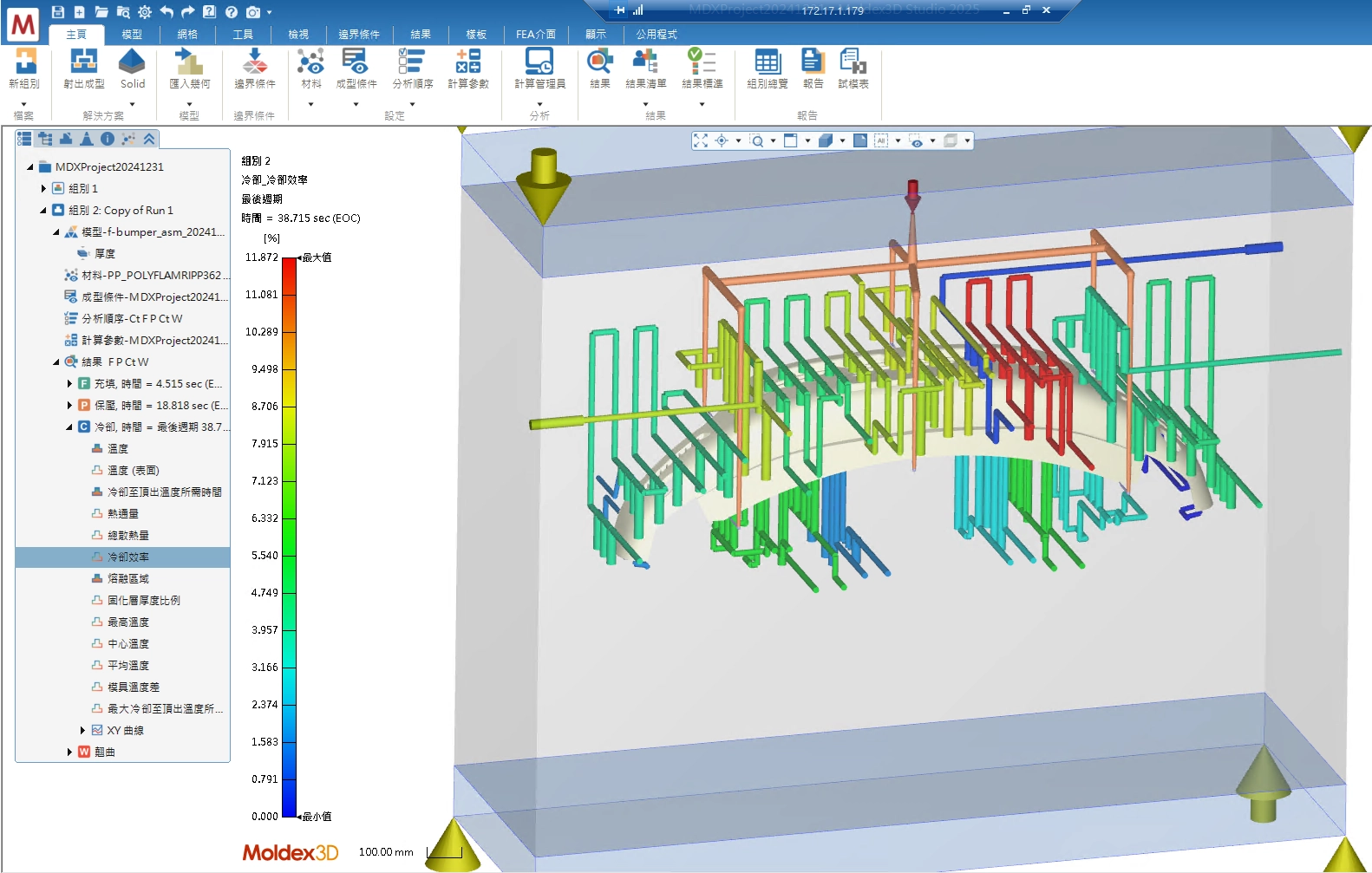
在射出成型領域中,冷卻系統至關重要。塑件必須冷卻固化至特定溫度,脫模頂出時才能具備足夠的剛性,以避免塑件因外力產生變形,並可保持尺寸穩定性。此外,冷卻時間占整個成型週期70%-80%的時間,因此良好的冷卻系統可以大幅縮減成型週期、提升產能。
然而對許多大型產品的模具而言,水路數量多且複雜,這導致在分析之前,須耗費大量時間整理模具中各群水路的進出途徑。Moldex3D Studio的冷卻水路迴路精靈提供可整理、編輯水路線條的便利工具,能有效、快速整理複雜的水路路線,加速前處理進程;並以線條代替3D實體水路,減少網格生成的失敗率,提升模擬分析速度。
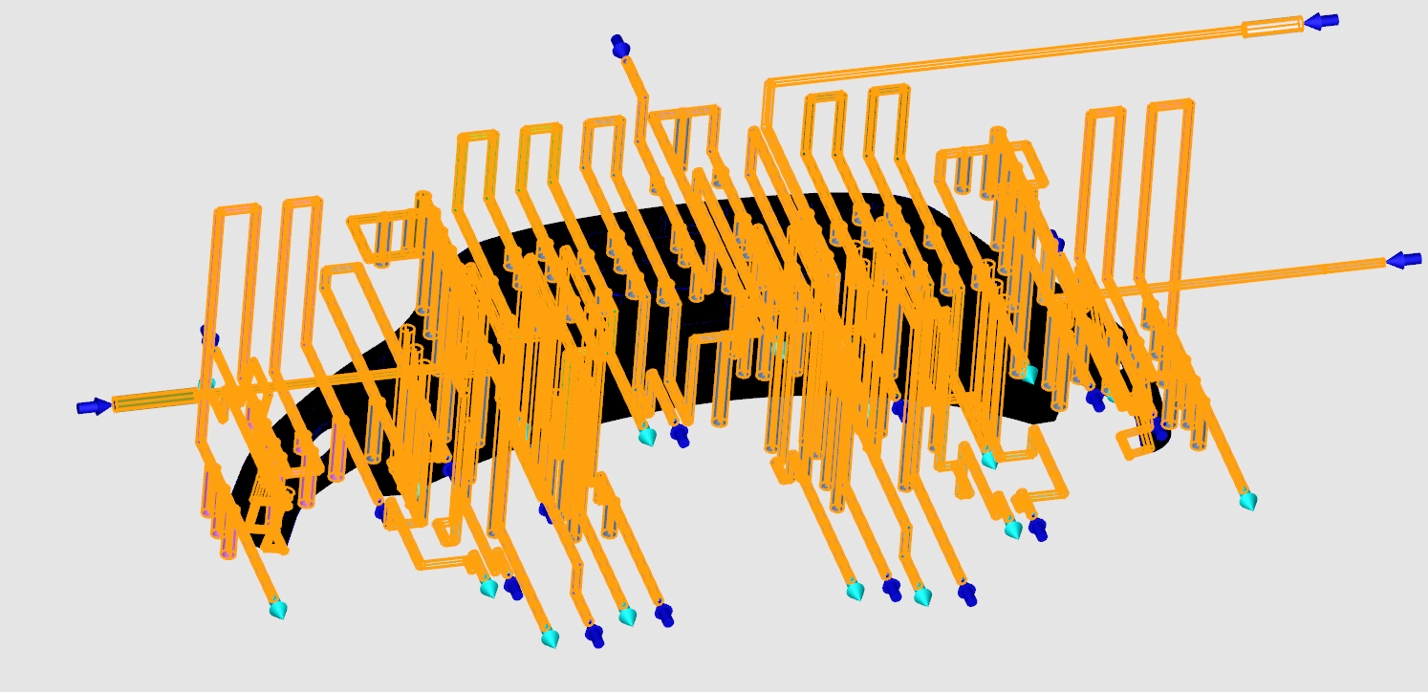
冷卻水路迴路精靈能自動生成最長的適當水路曲線,並標示進出口。在擁有實體3D水路以及水路進出口位置的前提下,該功能可協助使用者快速建立水路迴路曲線。本文將示範使用工具頁的中心線、連接通道曲線,再透過冷卻水路迴路精靈完成水路迴路及進出水口設定*。
*註:本文所介紹的功能僅供演示目的,冷卻水路迴路精靈支援更多樣的建立水路曲線功能。
操作流程
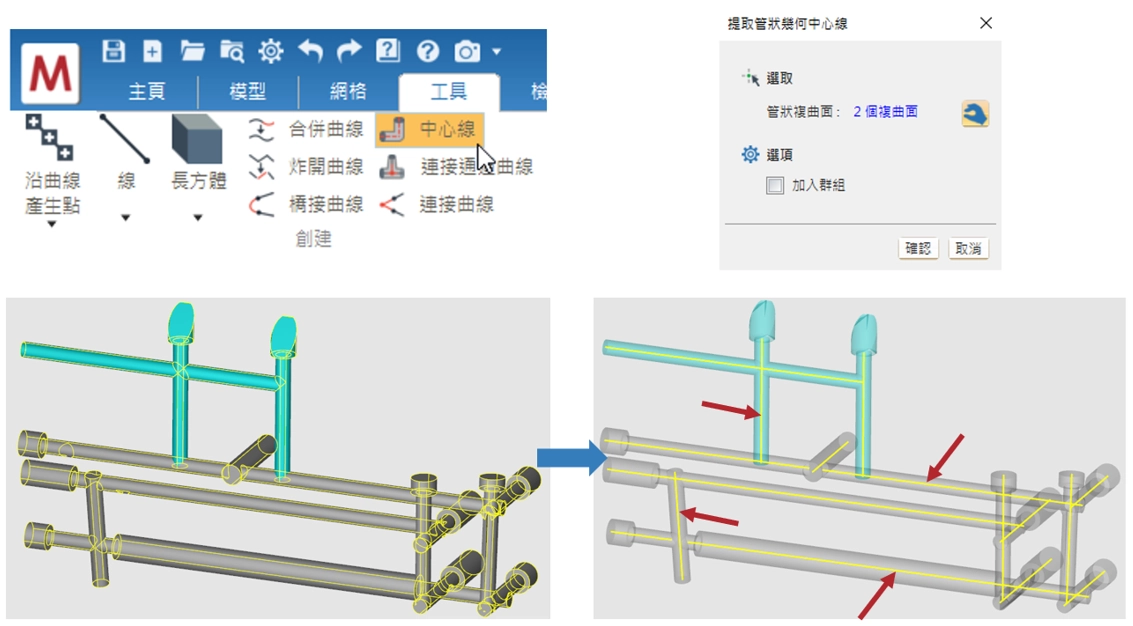
步驟1:萃取水路的中心線條
匯入幾何後,在建立水路前,先使用工具列的中心線來萃取模型中的3D實體水路幾何面,擷取所需的水路幾何線條。點選中心線並進入建構中心線的介面後,框選要萃取中心線的實體水路曲面群,也可以一次框選多個實體水路曲面群,框選好之後點選確認,即完成中心線萃取(右下方圖中的黃色中心線條)。
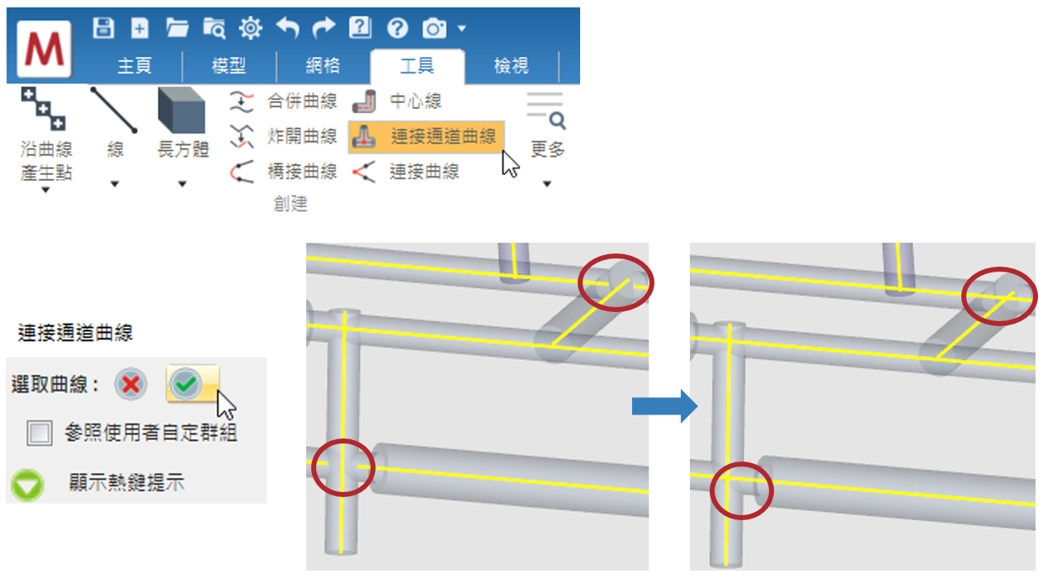
步驟2:整理連接不完整的水路線條
由工具列點選連接通道曲線,並框選之前產生的中心線條,點選打勾完成,就會發現之前未連接的線條已自動連接。
步驟3:用冷卻水路迴路精靈完成水路迴路及進出水口設定
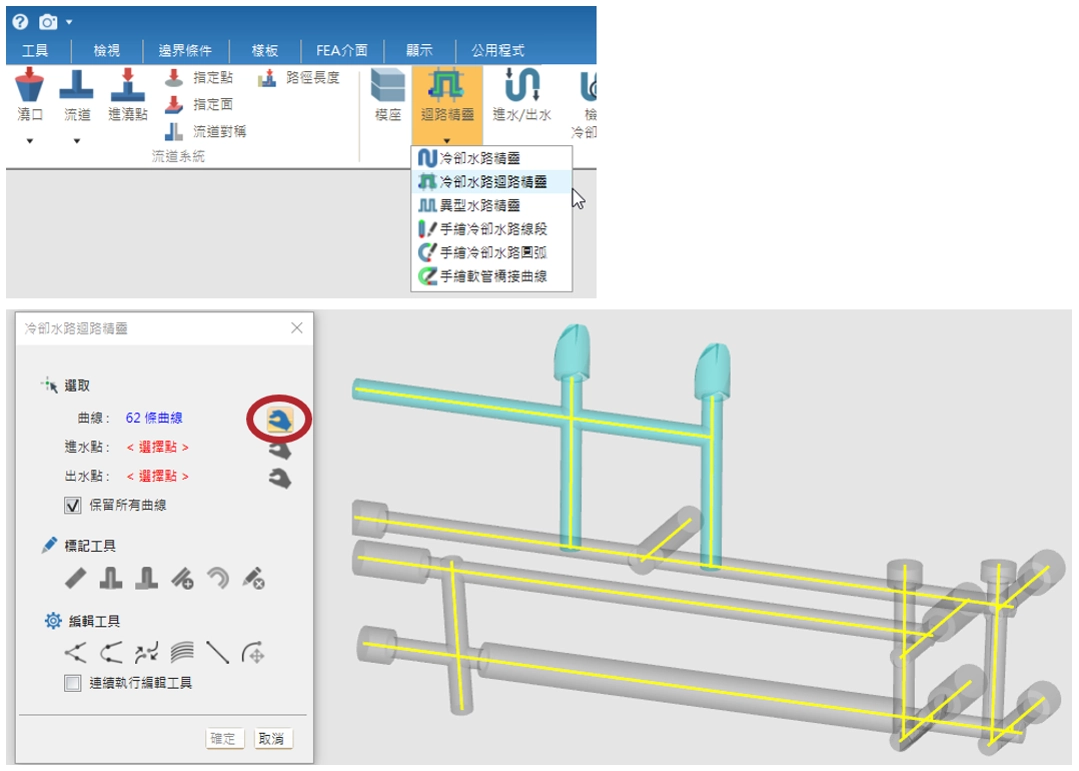
在模型頁面點選迴路精靈中的冷卻水路迴路精靈,框選連接好的水路線條,再一次點選抓取完成選取。
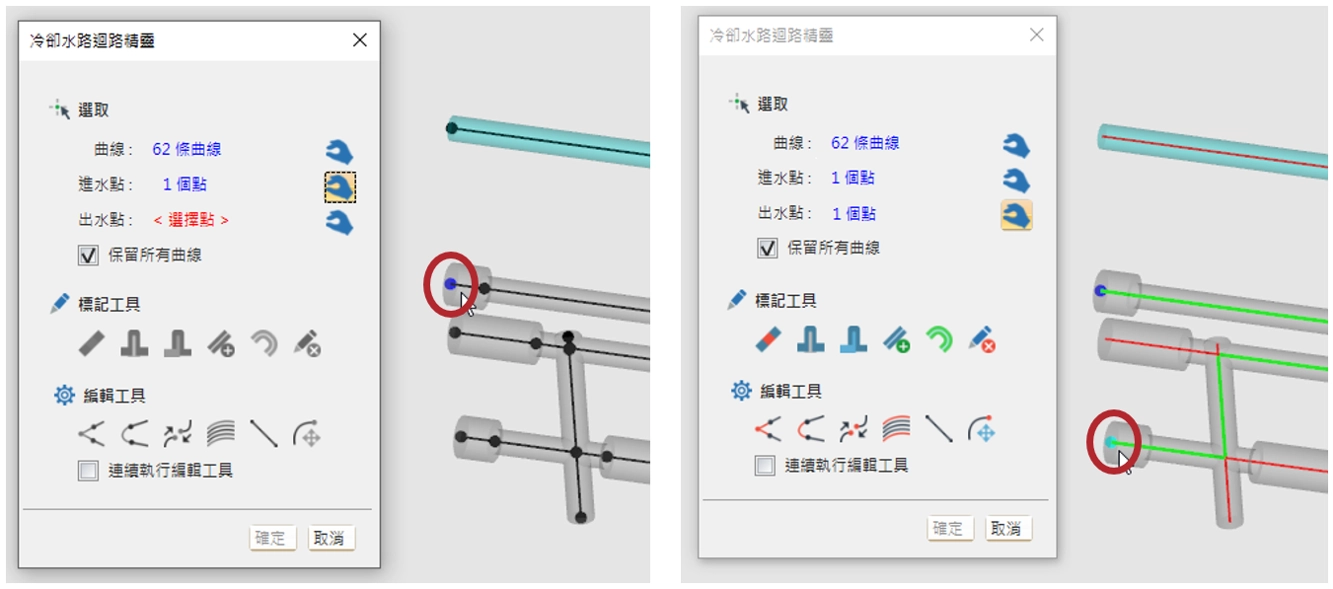
接著點選進水點抓取按鈕,並點選進水口端點,完成後端點會變成藍色。接著點選出水點抓取按鈕,並點選出水口端點,完成後端點會變成綠色,並顯現一條路徑最長的適當水路,並以綠色線條顯示。
冷卻水路迴路精靈提供標記/編輯工具
標記工具
冷卻水路迴路精靈提供六種標記工具,可以標記不通過的線段(止水栓),或依照模具的水路需求來設定某段水路最後轉出的功能屬性。這些工具分別為:標記止水栓、標記隔板式水路、標記噴泉式水路、標記額外水路、標記軟管、移除標記。
編輯工具
冷卻水路迴路精靈亦提供六種編輯工具,可以編輯現有的各線段。這些工具分別為:連接曲線、橋接曲線、合併曲線末端、均分曲線、線(拉線)、移動曲線末端。
標記工具操作示範:標記止水栓、標記隔板式水路
步驟1
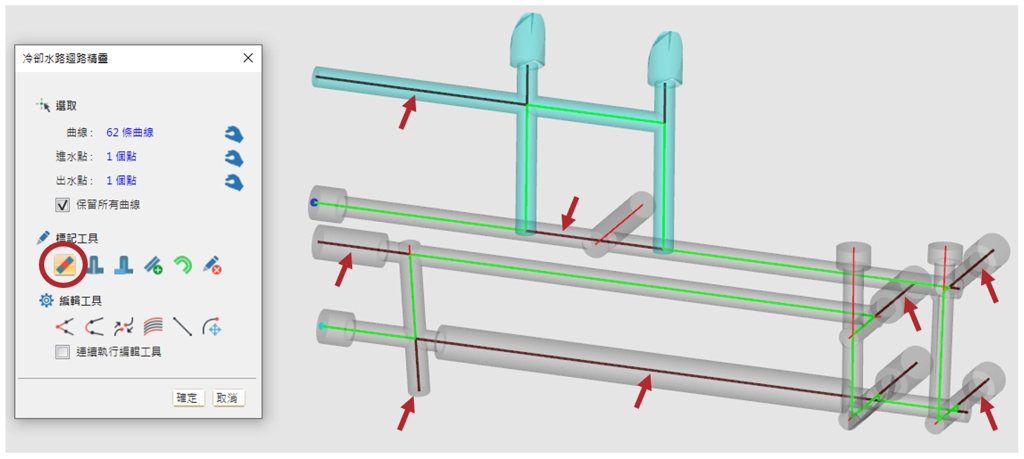
點選標記止水栓後,選取止水栓放置處的線條以阻止水路運行,被點選的線條以黑色顯示。
步驟2
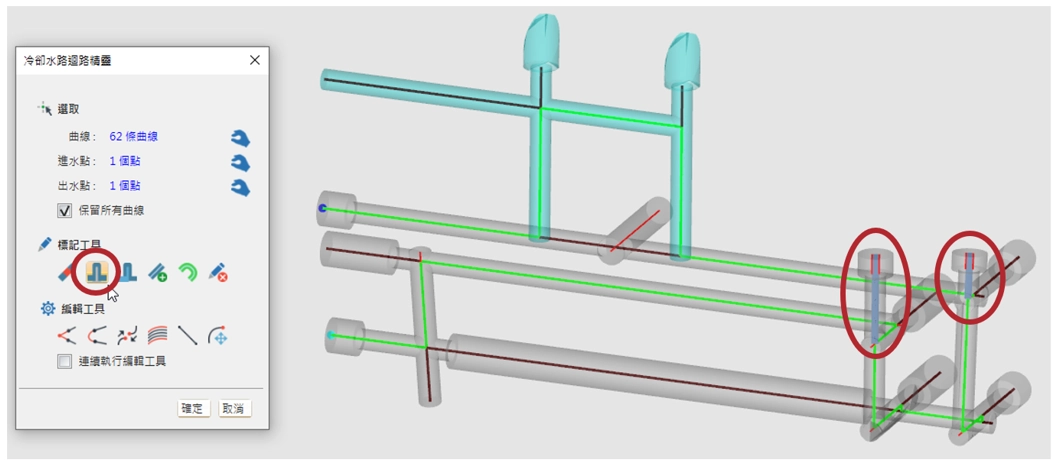
接著標記隔板式水路位置,點選後線條會改變顏色,並變粗。
步驟3
標記完成後,點選確定,即可看到設定完成的水路及進出水口位置,並自動歸組到冷卻水路中。
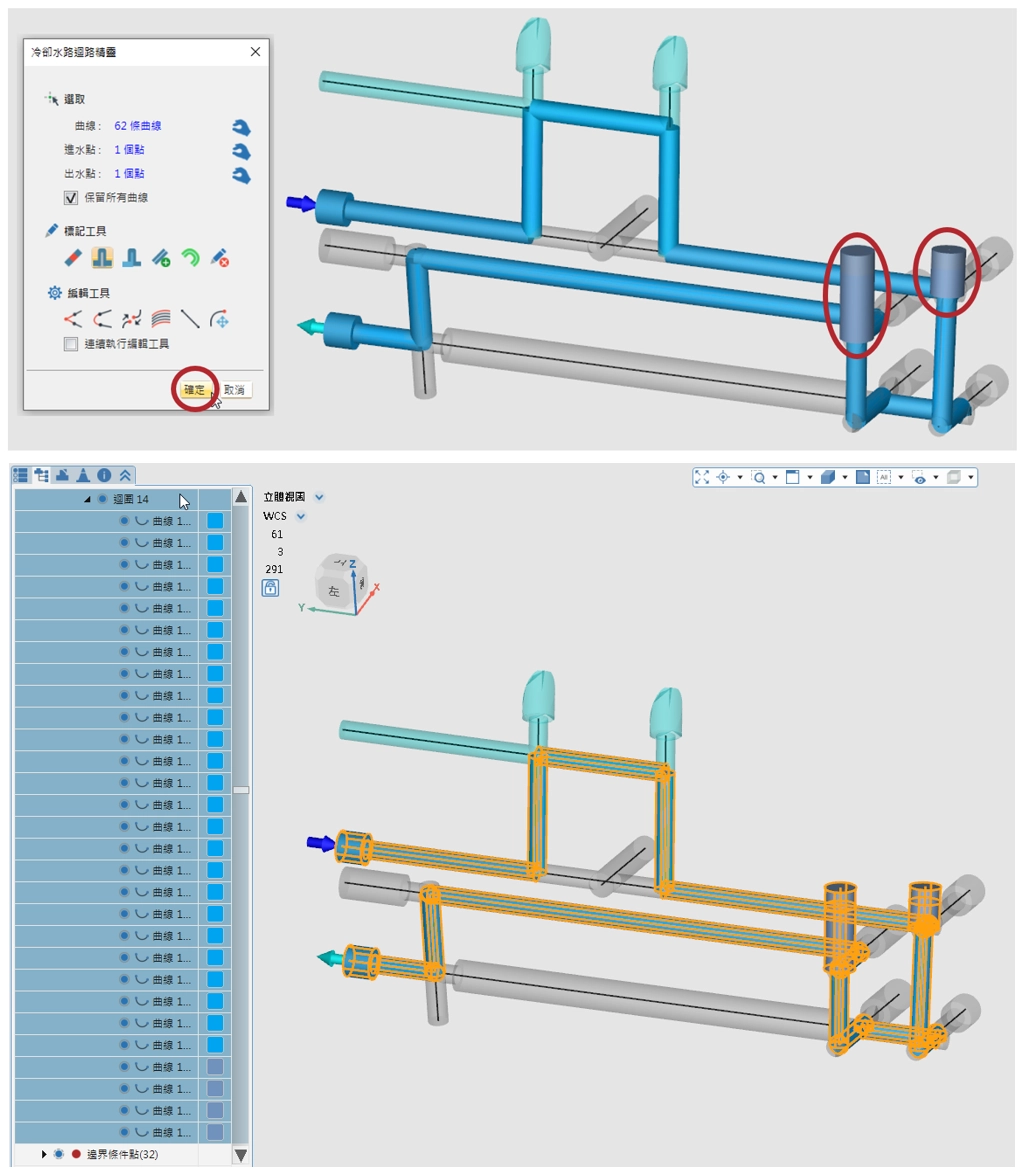
編輯工具操作示範:連接曲線、橋接曲線
步驟1
在已連接完成的水路中心線條中,選取要設定的水路群組。進入冷卻水路迴路精靈的介面,框選所需要的水路連接線,並點選水路進水口及出水口。
步驟2-1:連接曲線
若因中間缺少相接曲線,而使自動產生的水路(綠色線條)無法連接到出水口(青色端點),使用編輯工具中的連接曲線,並選取要連接的兩個曲線端點,即黃色線段的末端端點與目前沒有相連的紅色線段末端端點。點選完成後即可看到一個新的完整水路(以綠色線條顯示),連接進出水口的水路線條。
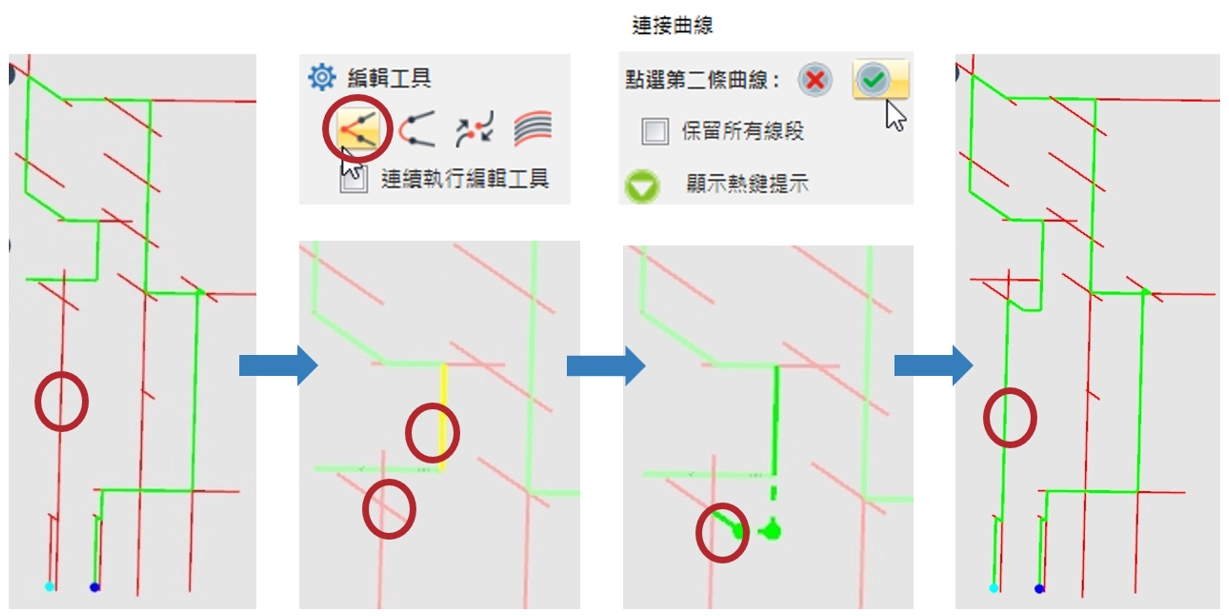
步驟2-2:橋接曲線
若因中間缺少外部相接曲線,而使自動產生的水路(綠色線條)無法連接到出水口(青色端點),使用編輯工具中的橋接曲線來連接紅、綠兩個水路群,選取要連接的兩個端點,完成後會出現彎管線條,將斷開的水路群組加以相連,成為連續水路。另外,透過標記工具中的標記軟管,可將該彎管線條標註為軟管水路,完成後該線段會以加粗的綠色軟管顯示
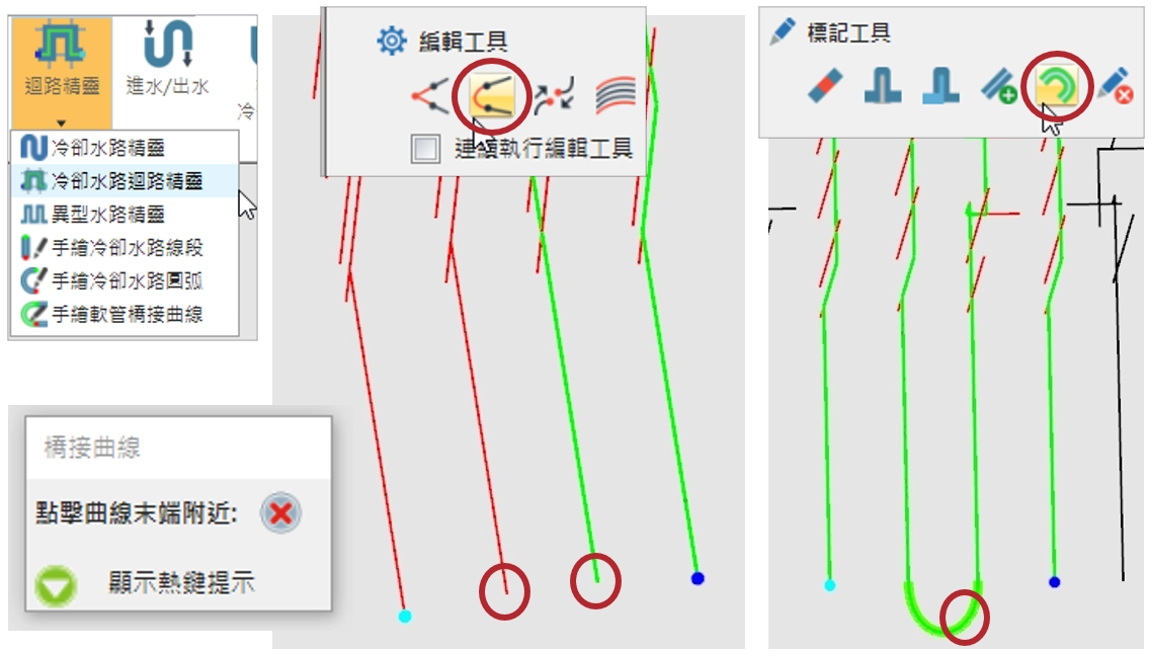
最後藉冷卻水路迴路精靈協助,整理其他不同群組的水路迴路,生成個別的水路曲線,並自動編入水路中的各組別,成為完整的模具冷卻水路群,方便使用者後續管理及進行分析。