Moldex3D Studio的AI最佳化精靈可協助使用者處理具約束條件的高維度、多目標的工程問題。當參數關係不明或模擬成本較高的情況下,透過AI最佳化精靈可以在開發初期快速尋找最適解。使用者可設定控制因子的範圍與品質因子的目標值。透過多次迭代,AI最佳化精靈會在設定的範圍內持續調整參數、自動修正探索方向,並逐步收斂至最佳解。此功能有助於聚焦具潛力的區域、提升效率,貼近實務中「反覆學習與優化」的工作流程。
本文將透過以下情境示範AI最佳化精靈操作技巧:
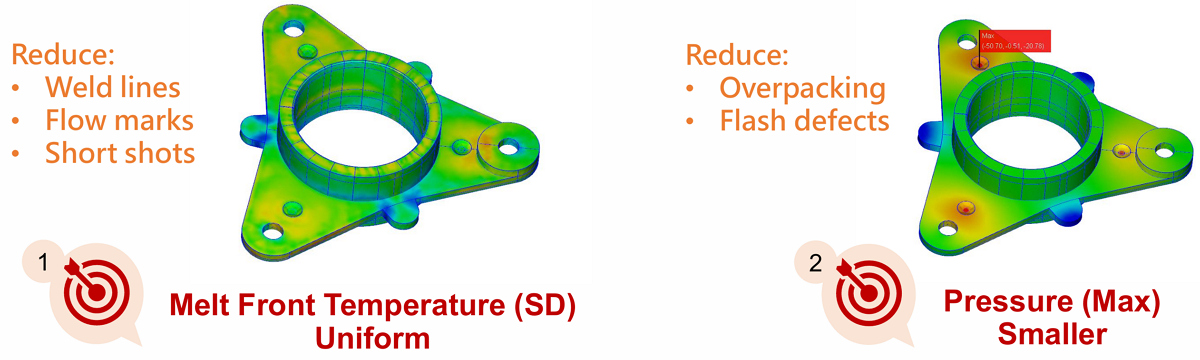
為提升熔膠波前溫度的均勻性以減少縫合線、流痕與短射等缺陷,同時降低最大壓力避免過保壓與毛邊等問題,選擇兩個關鍵品質因子進行最佳化:熔膠前緣溫度標準差與最大壓力。透過優化這兩項指標,進一步提升整體產品品質與成型穩定性。
操作流程
條件限制
- 具備EXPERT授權。
- 須事先準備一組具完整設定的基準組別。
- 僅支援特定製程,包含射出成型(IM)、粉末射出成型(PIM)、IC封裝(IC)、發泡射出成型(FIM)。
步驟1:建立基準組別並開啟AI最佳化精靈
新建專案並選擇適當模組,完成所有必要設定,包含網格、材料、成型條件,以建立基準組別。接著可透過以下兩種方式開啟AI最佳化精靈:
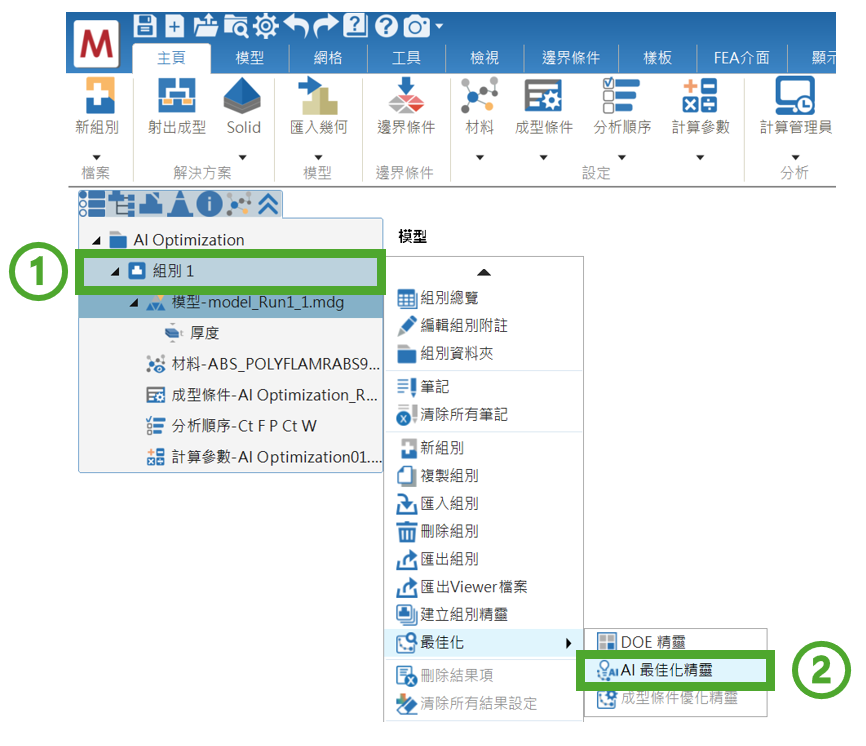
- 在基準組別按右鍵並選擇AI最佳化精靈。
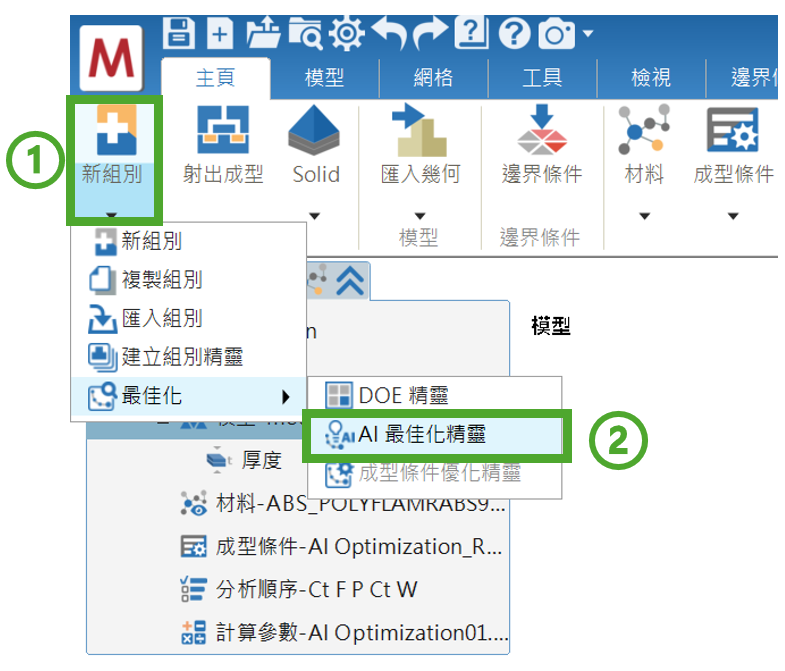
- 至主頁頁籤點選新組別下拉選單,選擇AI最佳化精靈。
進入AI最佳化精靈後,填寫資訊欄位,包含名稱、基於組別、分析序列。
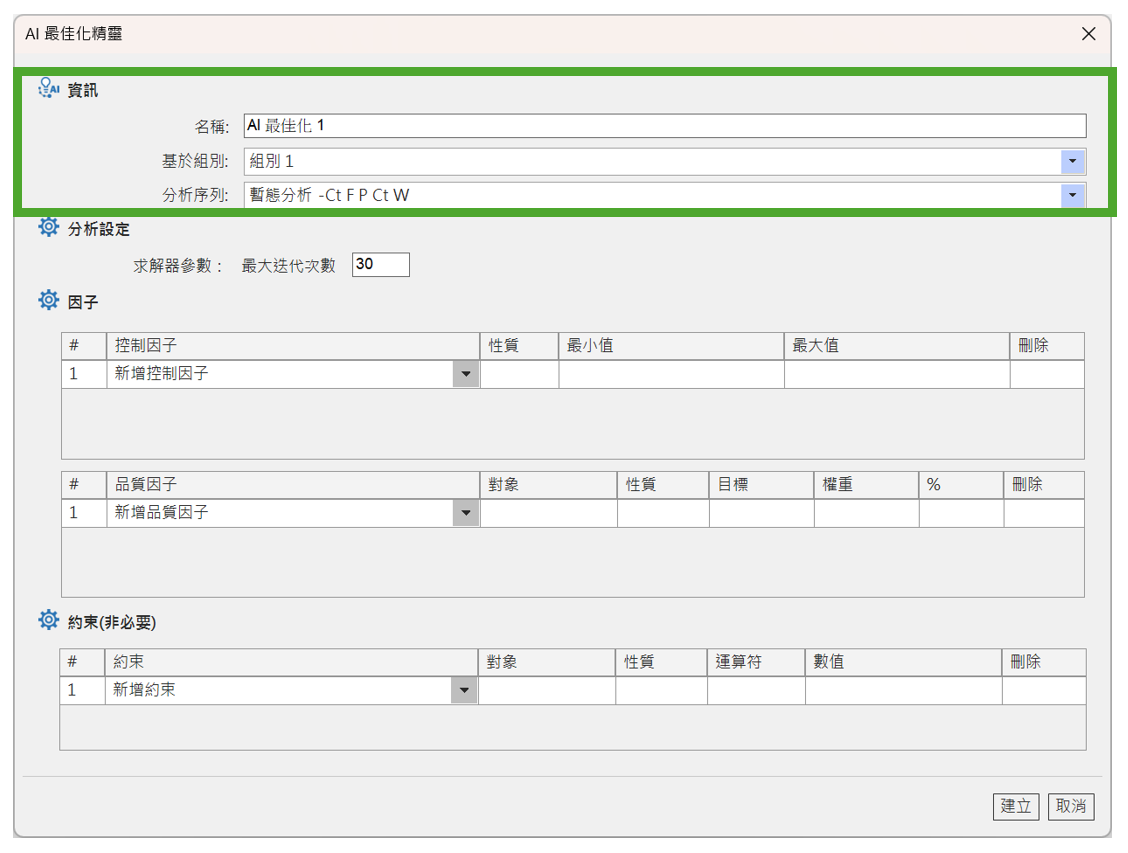
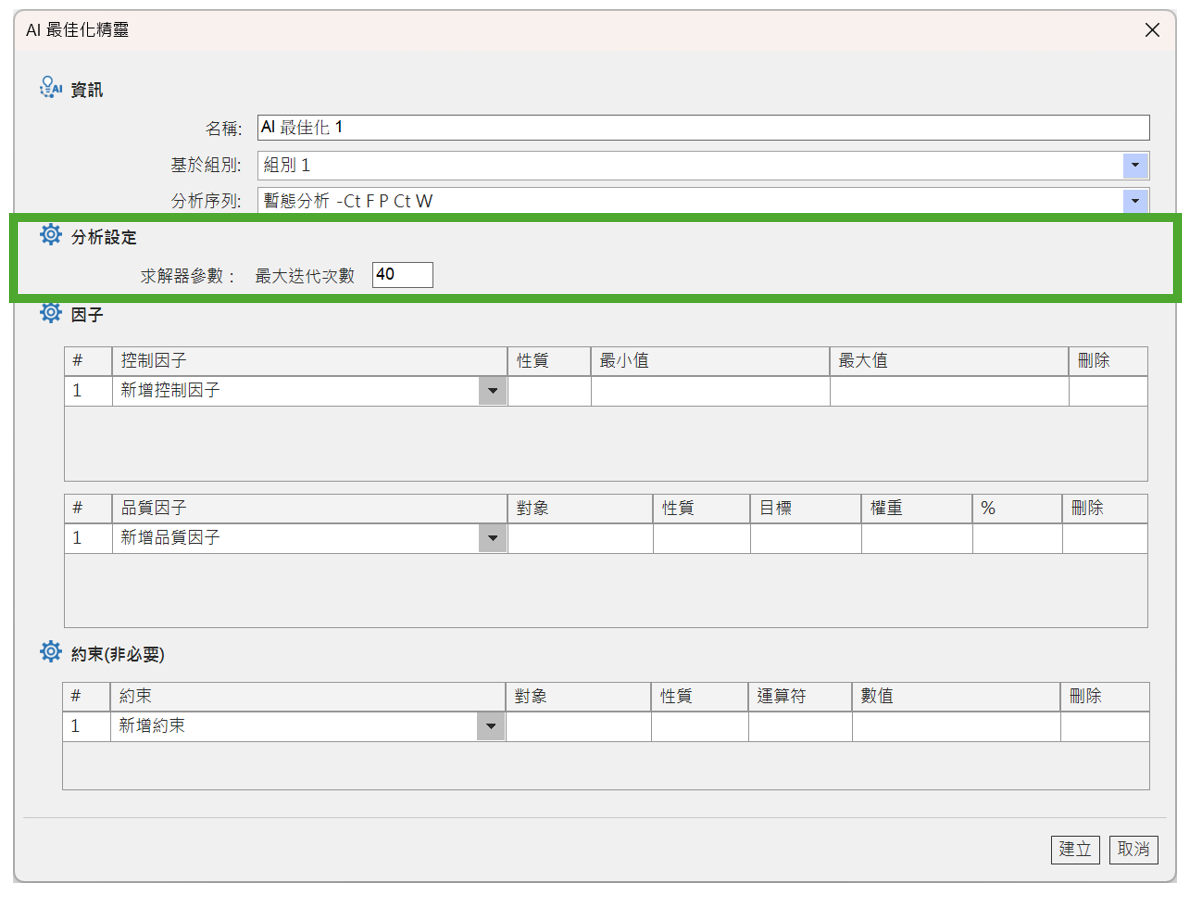
步驟2:AI最佳化精靈設定 — 分析設定
使用者可根據控制因子數量與各控制因子間交互影響的複雜性來選擇適當的最大迭代次數。
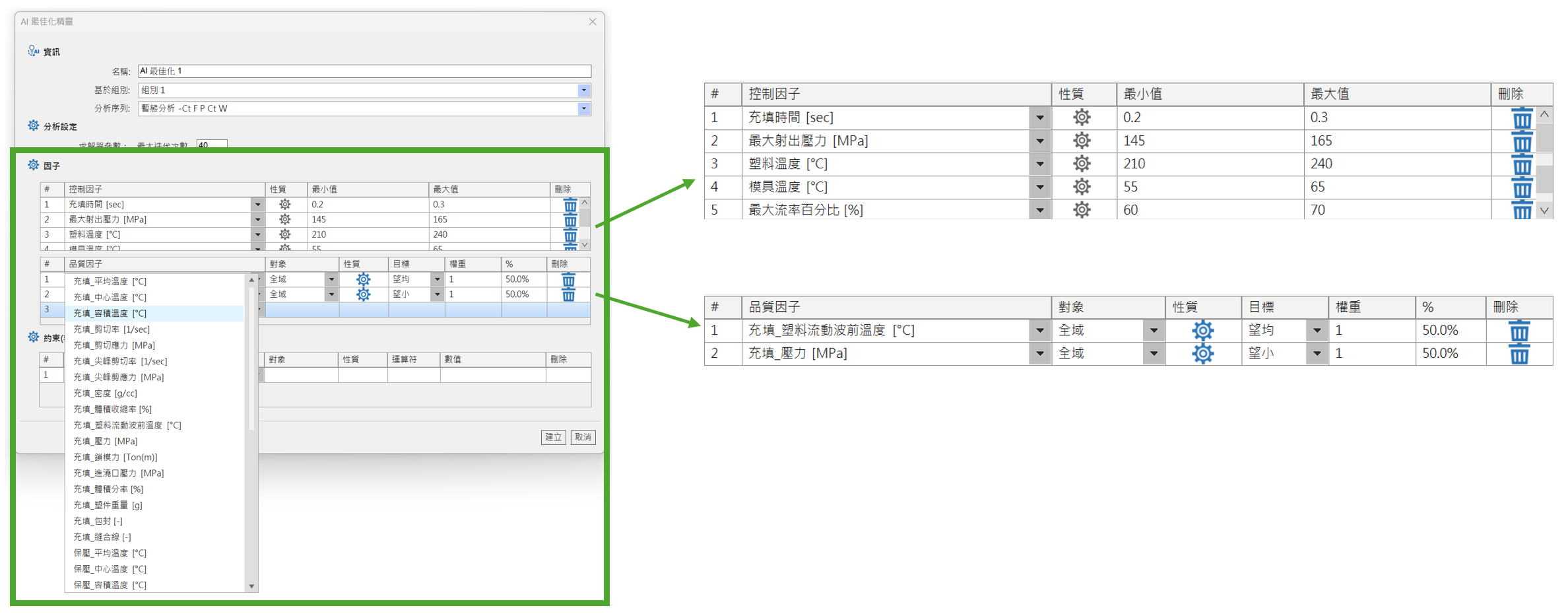
步驟3:AI最佳化精靈設定 — 因子
透過下拉選單選擇控制因子,並依據材料特性與產品設計來設定其最佳化範圍(最大值與最小值)。此外,選擇充填_塑料流動波前溫度(望均)以及充填_壓力(望小)作為品質因子,並設定兩者權重相同(各為50%)。
※品質因子設定進階說明
- 點選齒輪圖標開啟性質面板以進行進階設定,當目標設定為望大、望小、望目時,須指定對應的統計數值(如:最大值、最小值、平均值、範圍);當目標設定為望均時,系統會自動固定使用標準差,無須另外設定。
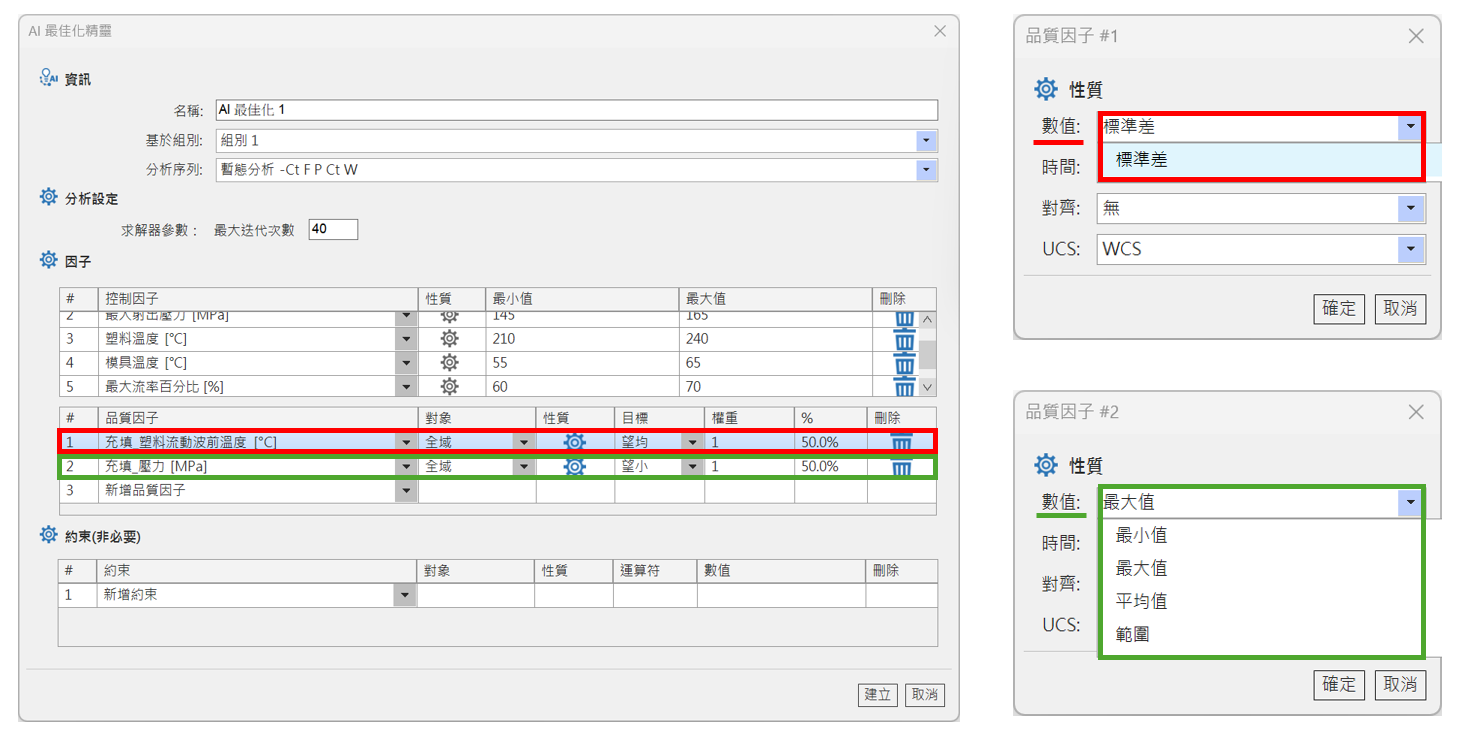
- 若品質因子屬於充填結果,可額外設定實驗時間為EOF或VP切換。
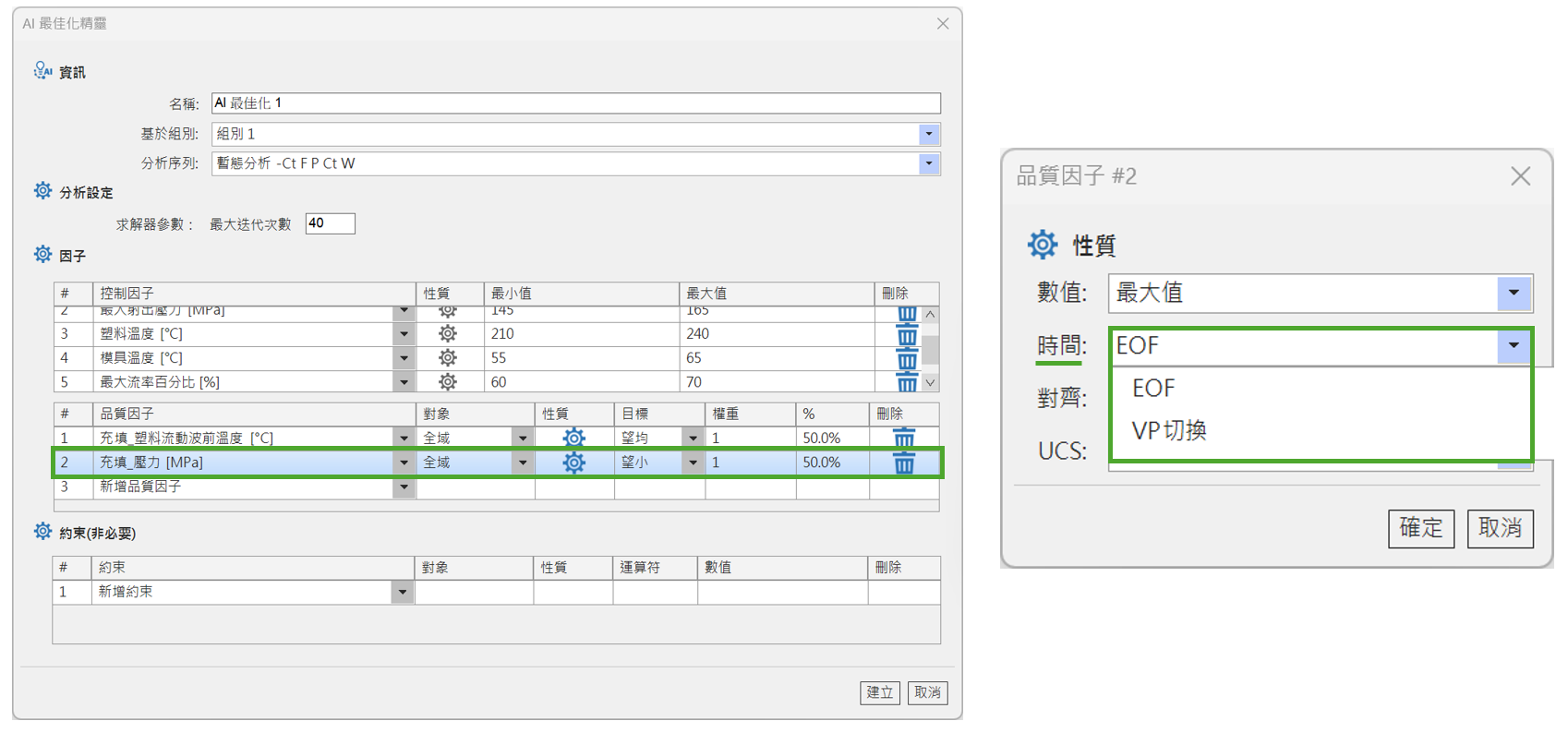
步驟4:建立迭代分析並檢視設定
完成設定後,點擊建立,系統會自動建立一個迭代分析。使用者可透過AI最佳化資訊重新開啟精靈,並以唯讀模式檢視相關設定。
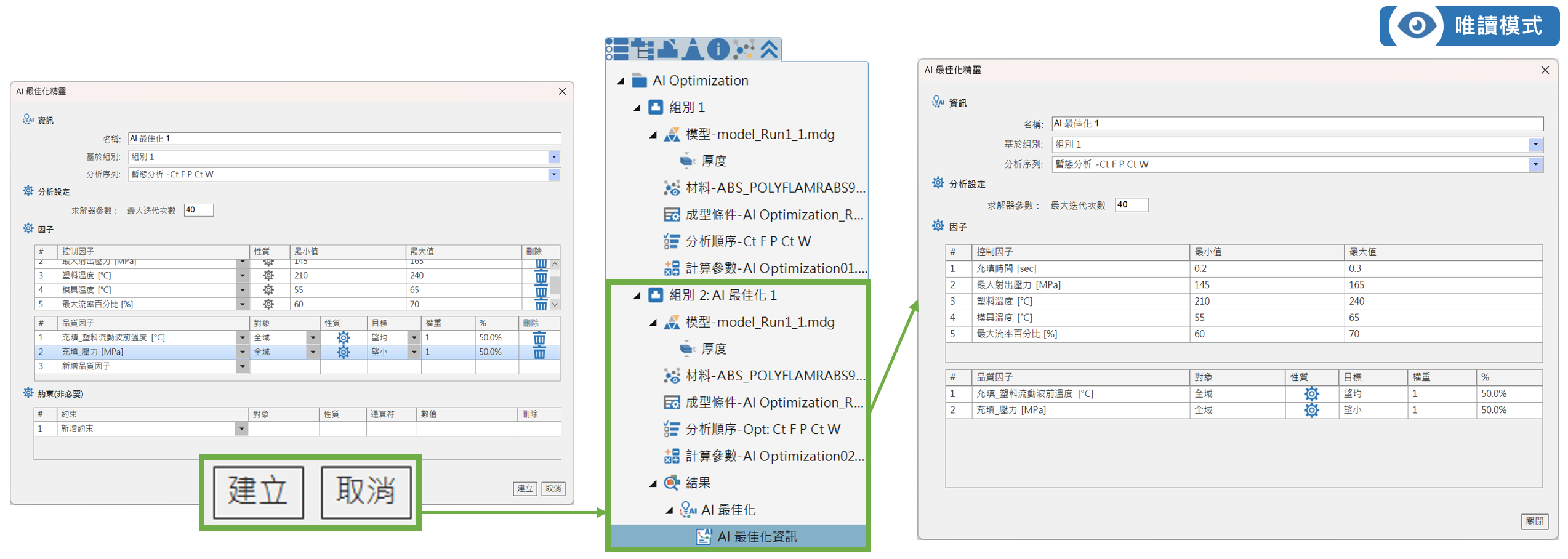
步驟5:提交迭代分析
點擊計算管理員即可提交分析並進行運算,其餘所有設定在建立AI最佳化分析時已自動完成。注意:僅支援Localhost。
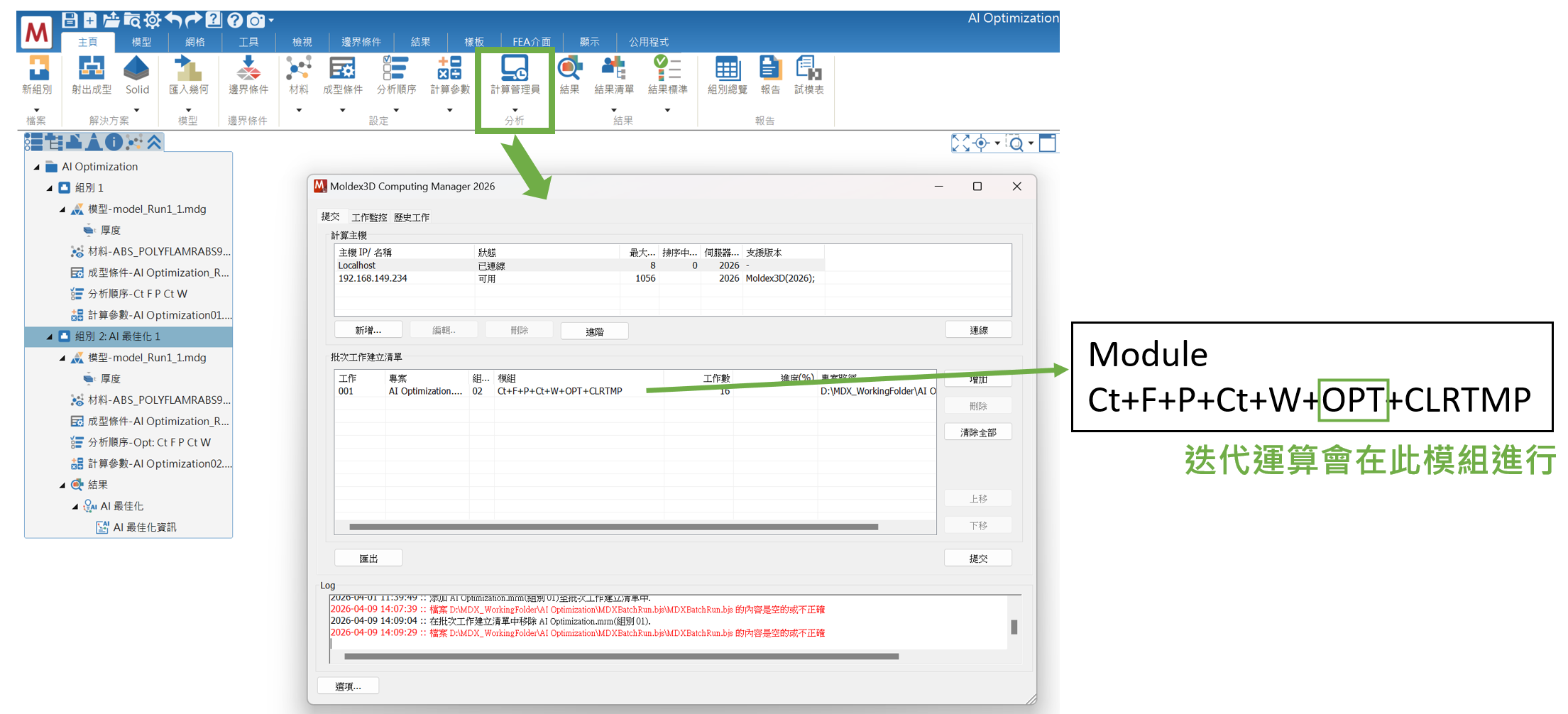
檢視AI最佳化結果
- AI最佳化資訊
分析完成後,點擊AI最佳化資訊的設定頁籤,可檢視最佳解組別的設定與結果。點擊總覽頁籤,會顯示每一迭代分析的控制因子參數與品質因子結果總覽。每一次迭代都代表一組候選解,並具有對應的加權分數,其中分數最高者即為最佳解。此外,系統也提供柏拉圖前緣解,用於評估不同目標間的取捨。例如,解31在溫度均勻性方面表現較佳,而解34則可達到較低的壓力。相關數據亦可匯出為CSV檔案,以利後續分析。
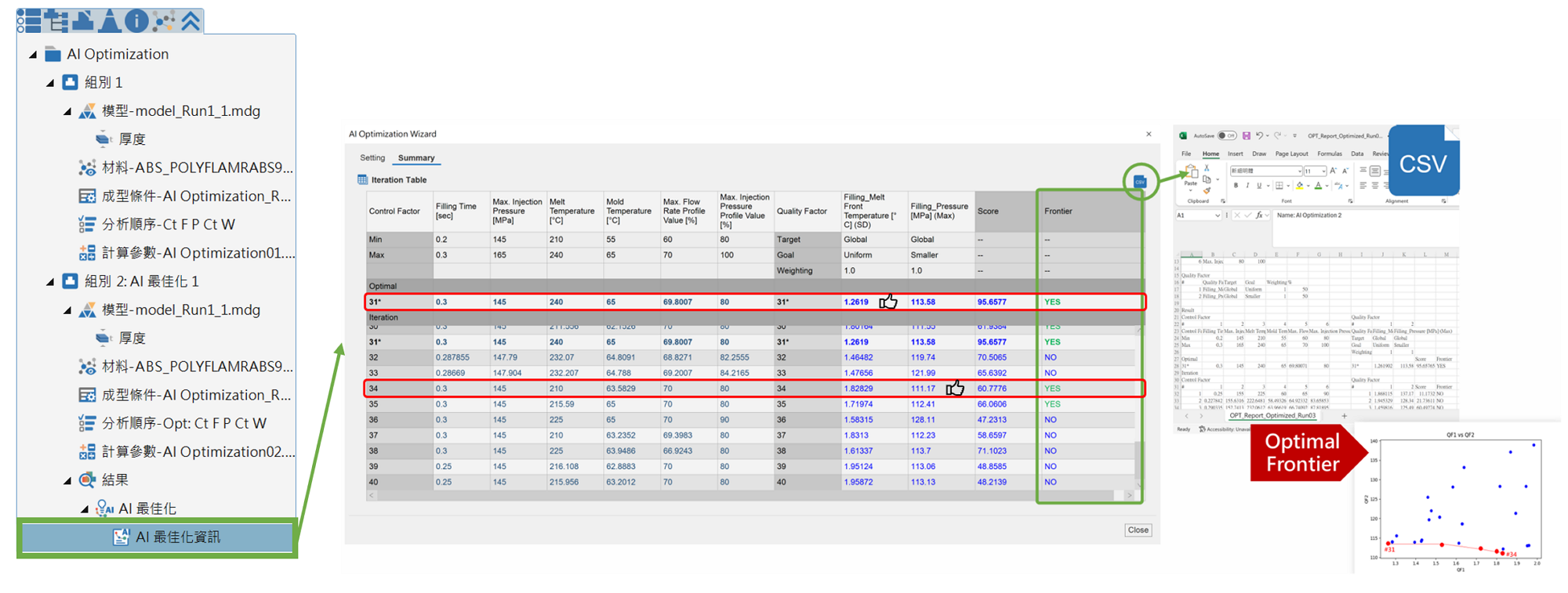
- 平行座標圖
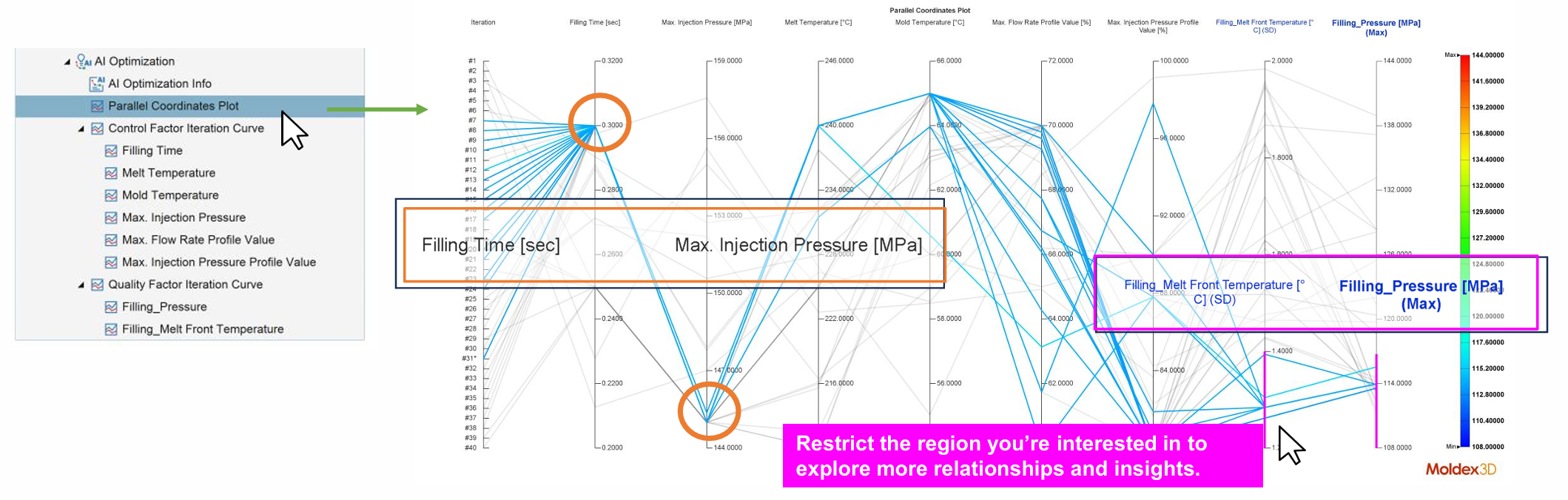
平行座標圖可用來探索各變數之間的關係。透過游標移動可選取並高亮顯示特定關鍵曲線,該曲線會以紅色標示強調;同時也可透過在圖中拖曳游標選取特定觀察範圍,進一步分析各參數之間的關聯。以本文情境為例,若要同時降低熔膠波前溫度與最大充填壓力兩項目標,則需要較長的充填時間以及較低的射出壓力。
- 控制因子迭代曲線
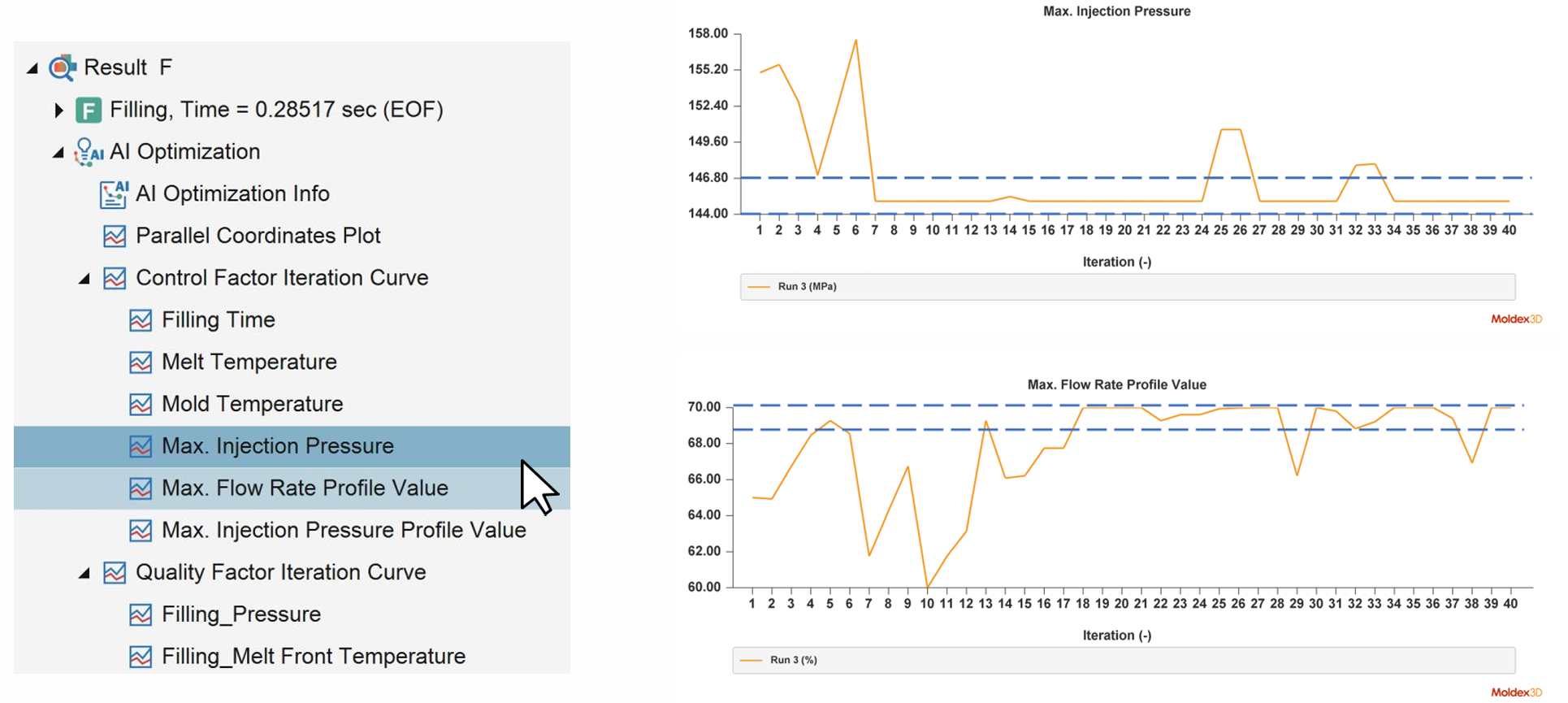
透過迭代曲線可觀察控制因子的收斂情況,曲線顯示各控制因子數值隨迭代次數的變化趨勢。隨著最佳化過程進行,搜尋範圍會逐漸縮小,並可能趨於穩定於特定數值區間,表示系統已收斂至有效的控制範圍。