技術驗證部.葉承杰
使用標準樣板可協助Moldex3D Studio使用者快速建立模擬組別,適用於需要反覆設定相似分析條件的專案。透過預先設定常用樣板,便能在建立專案時直接套用既有設定,可節省重複輸入參數的時間,亦能避免手動設定所導致的錯誤,並強化團隊協作與自動化流程的穩定性。
Moldex3D Studio的標準樣板可分為:成型條件樣板、計算參數樣板、檢驗樣板。成型條件樣板可用來儲存常用的充填/保壓條件、冷卻條件等製程設定。舉例來說,若要驗證相同成型條件下、不同材料的分析結果,可先建立一組對應的成型條件樣板,後續便可直接套用,不用再重新輸入熔膠溫度、模溫、充填時間與保壓等條件。
計算參數樣板則可依不同需求建立多組樣板,清楚呈現儲存項目,讓使用者更容易掌握設定內容。例如,若有固定的翹曲分析參數,可將該計算參數儲存為計算參數樣板,讓不同使用者在進行相同參數設定時,可降低因設定差異而難以比較分析結果的情況。
在自動化流程應用方面,當使用程式腳本批次建立模擬組別時,以標準樣板作為基礎,可避免在腳本中重複撰寫大量參數設定。當標準條件需要更新時,只須維護樣板內容,即可提升腳本的可讀性與可維護性。
標準樣板建立與設定
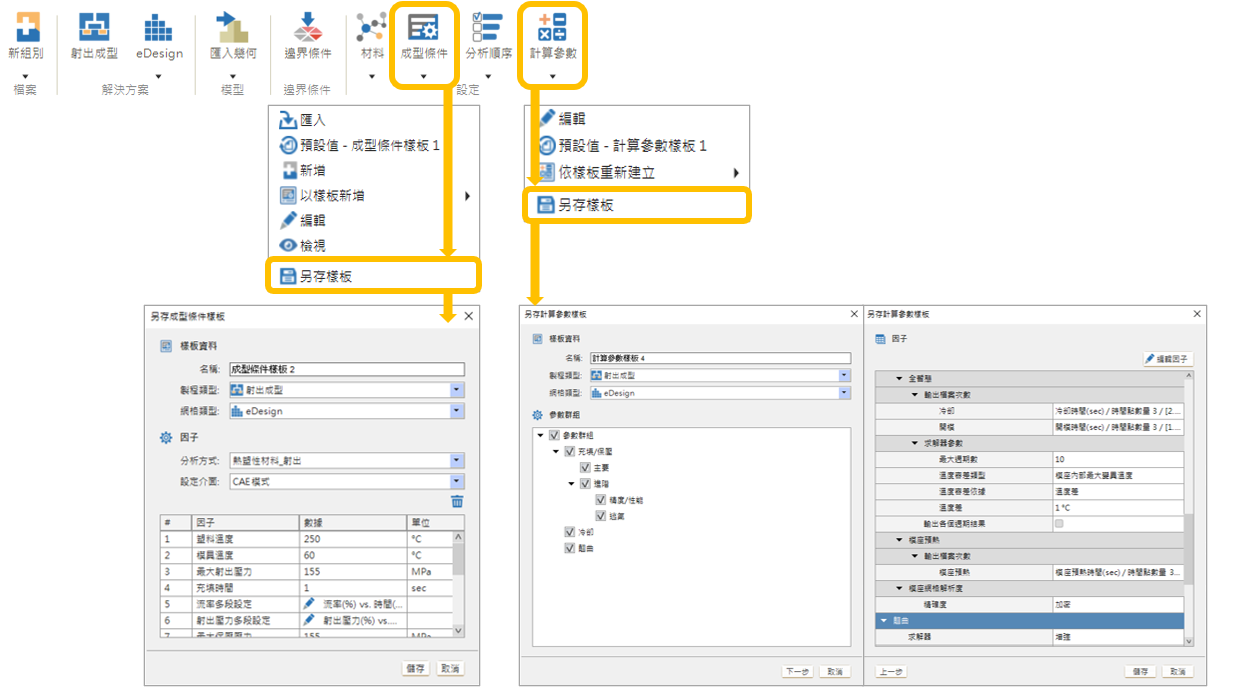
步驟 1:將已建立的參數存為樣板
點擊成型條件或計算參數,選擇另存樣板,即可將已建立的參數另存為樣板。
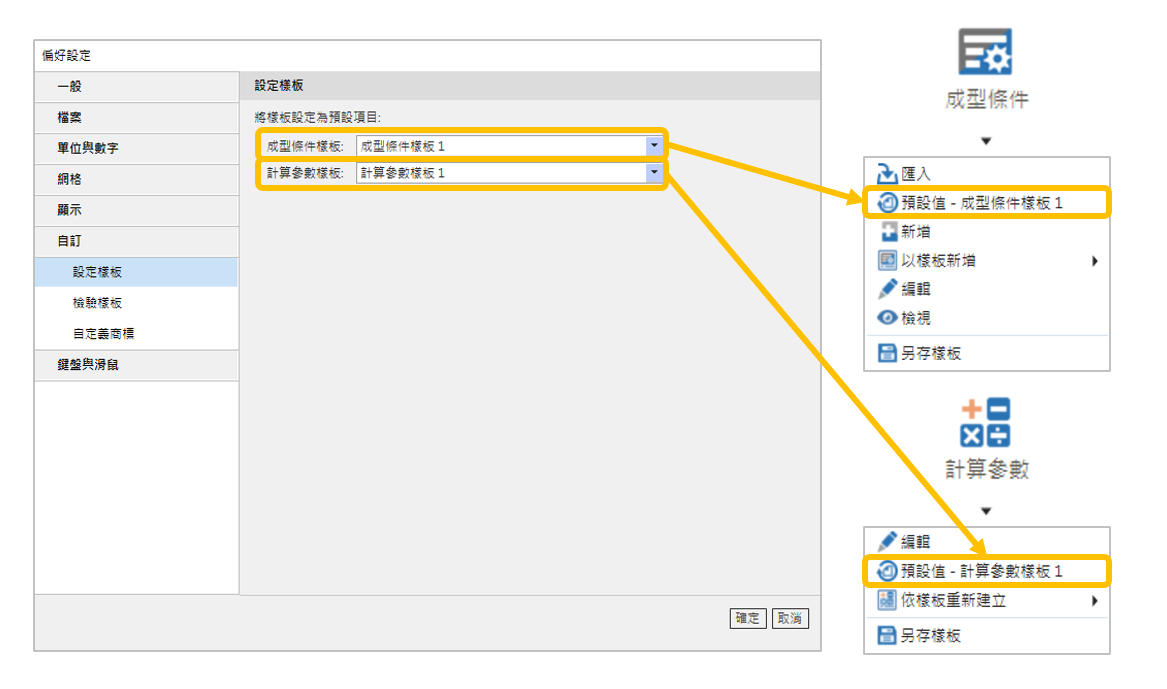
步驟 2:將樣板設定為預設項目
開啟偏好設定的自訂頁籤,在設定樣板中可將已設定的成型條件樣板、計算參數樣板設定為預設項目。
設定成型條件樣板
步驟 1:新增樣板
開啟專案並切換至樣板頁籤,選擇成型條件樣板並點擊新增。
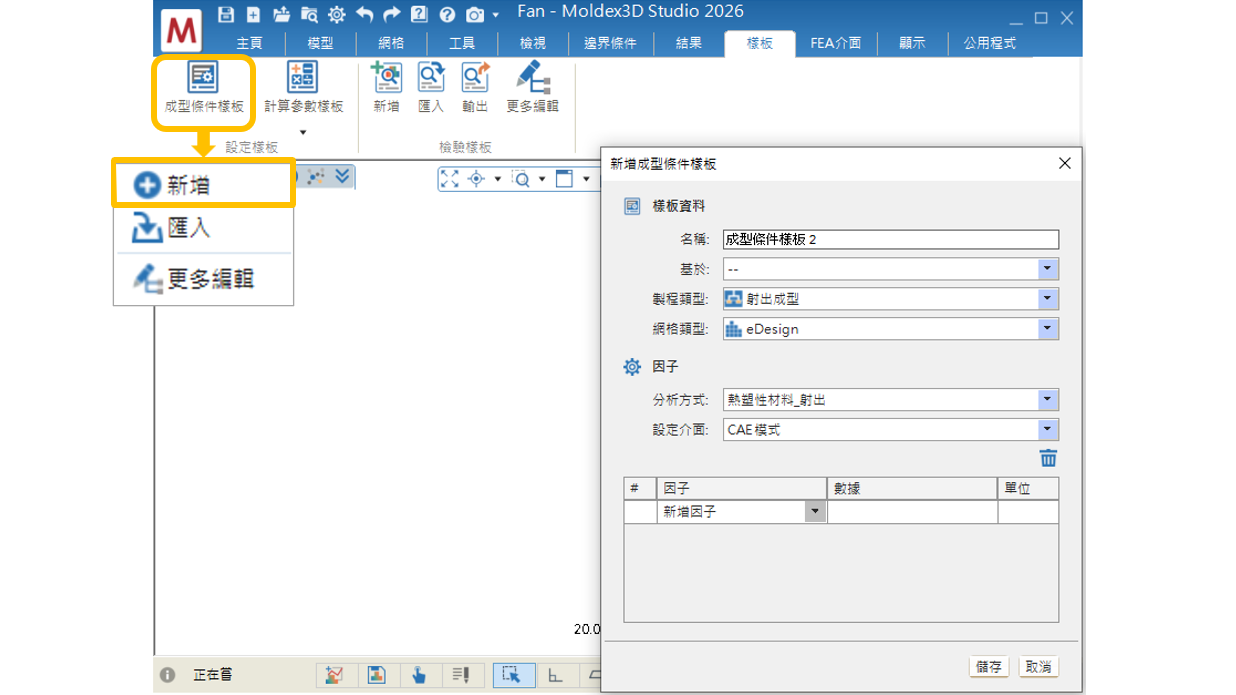
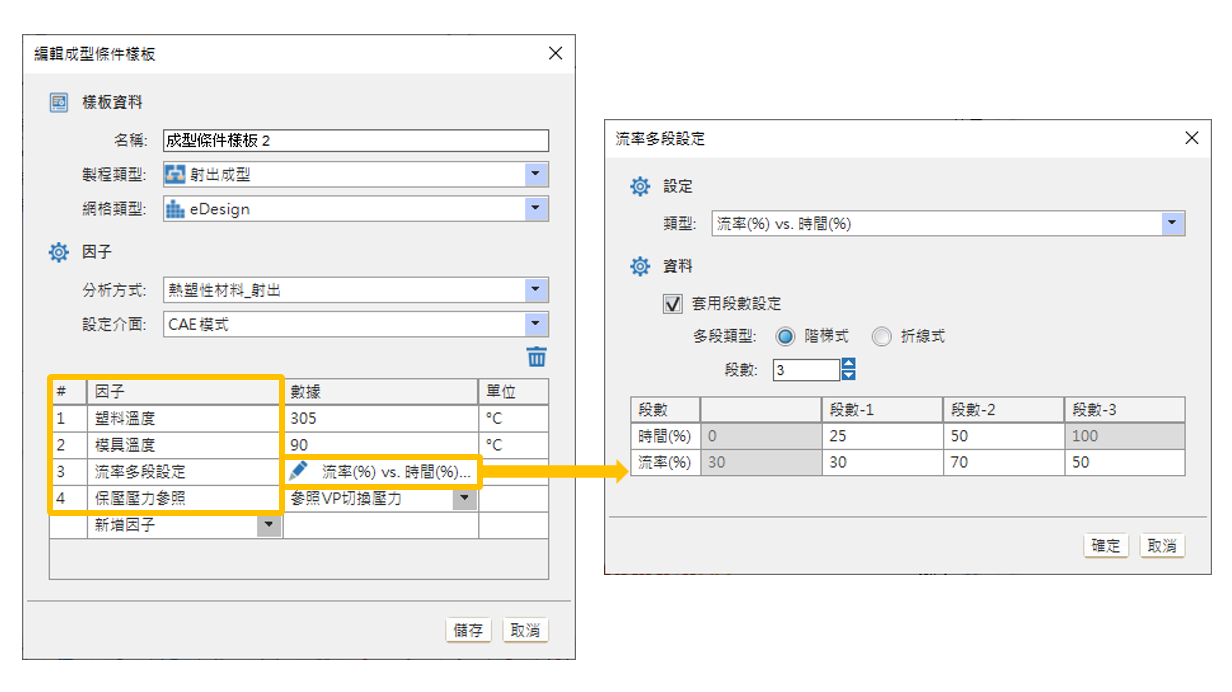
步驟 2:因子設定
新增需要設定的參數因子並輸入數值或選項。多段設定會另外開啟多段設定頁面。
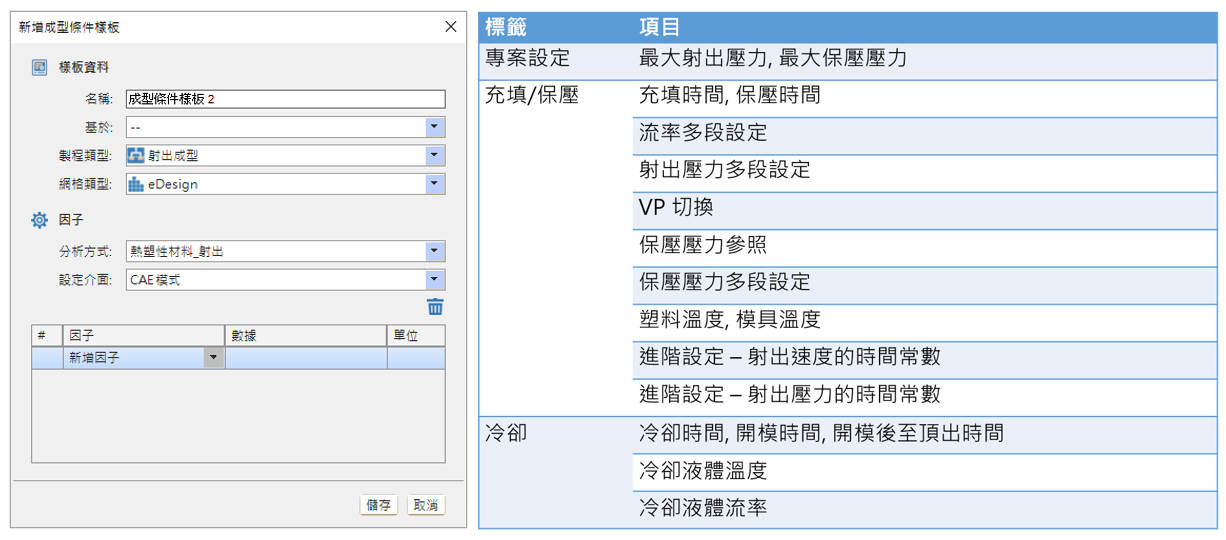
成型條件樣板支援參數選項如下:
步驟 3:套用樣板
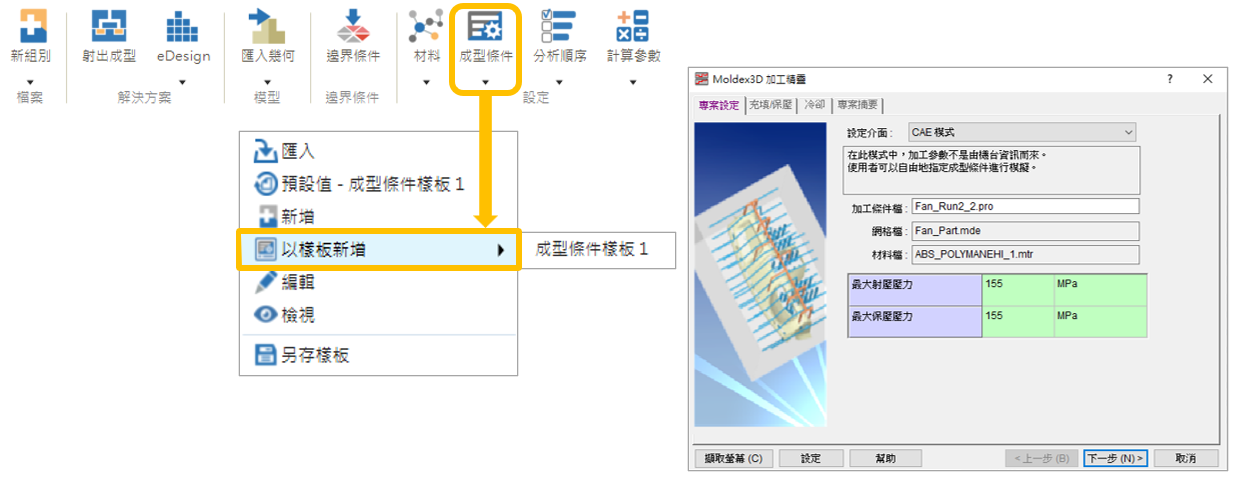
點擊成型條件,在以樣板新增中選擇樣板後,會出現已完成設定的成型參數介面,確認完後點擊完成即可套用。
設定計算參數樣板
步驟 1:新增樣板
開啟專案並切換至樣板頁籤,選擇計算參數樣板並點擊新增。
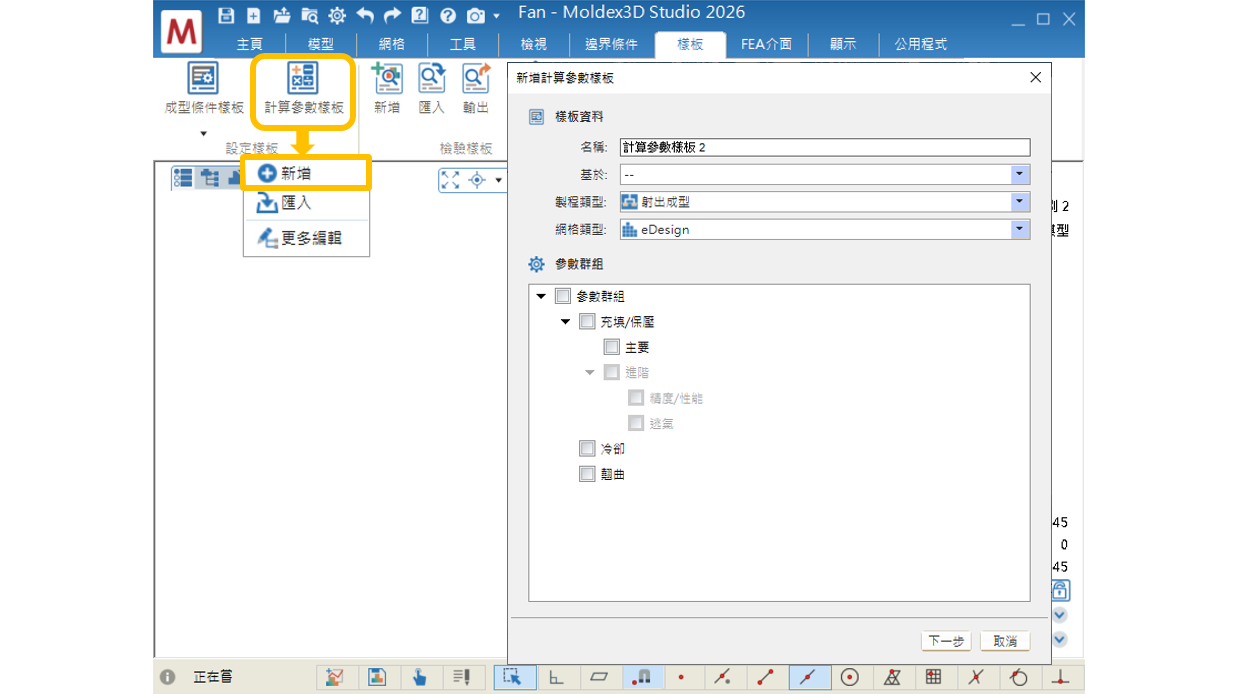
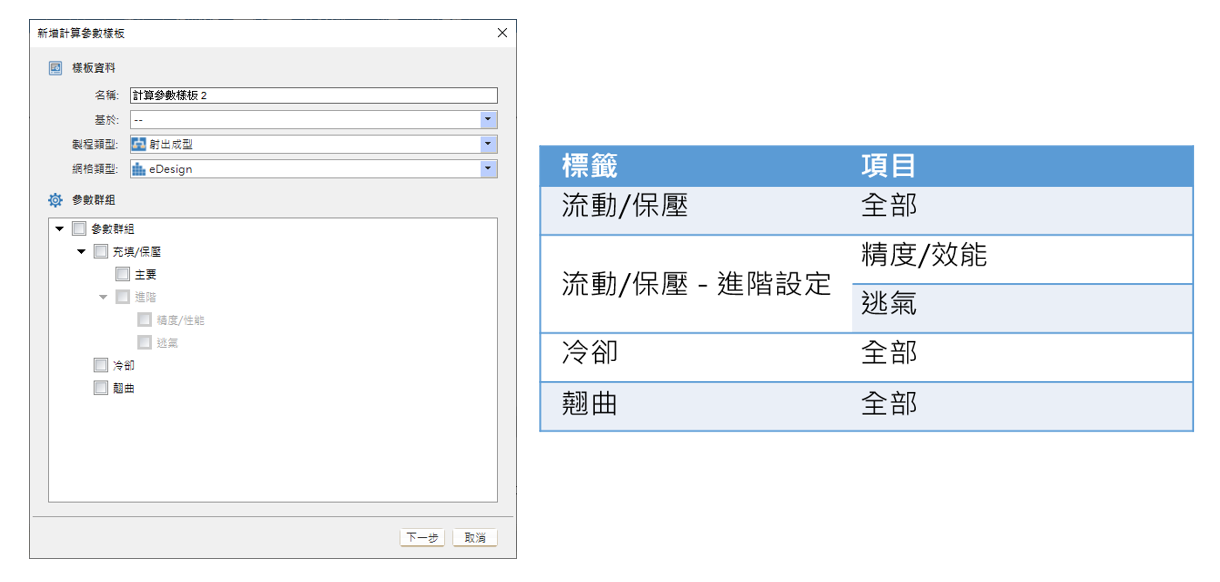
計算參數樣板支援參數選項如下:
步驟 2:因子設定
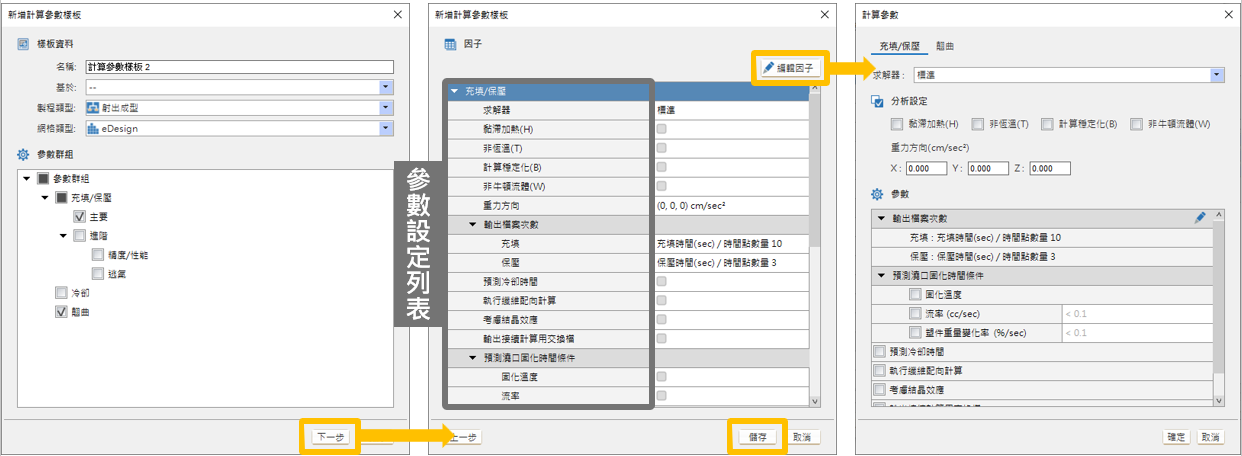
勾選參數群組並點擊下一步後會顯示參數設定列表。點擊編輯因子可進行參數設定,完成後點擊儲存。
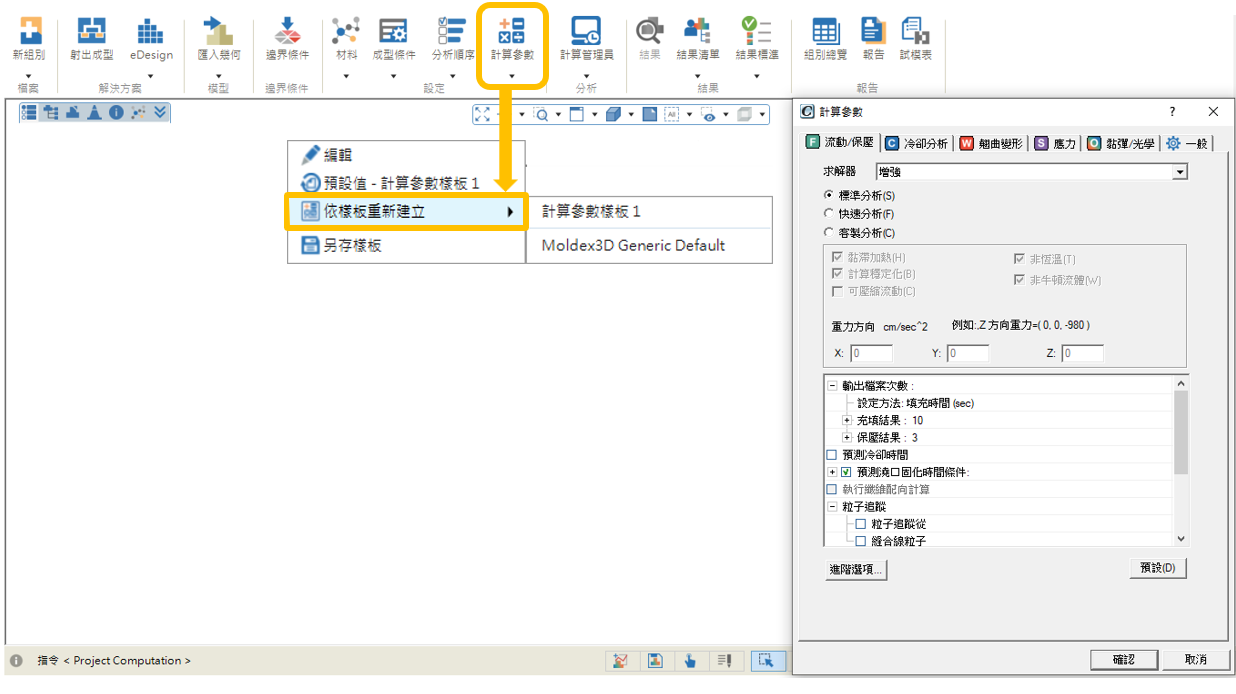
步驟 3:套用樣板
點擊計算參數,在依樣板重新建立中選擇樣板,程式會依所選取的樣板重新建立計算參數。